12 Agustus 2016

Install Windows 7 via LAN Sangat Mudah Menggunakan Windows Deployment Service


Bagi administrator jaringan, menginstall system operasi merupakan suatu hal yang cukup melelahkan, apalagi jika yang harus diinstall cukup banyak. Ada banyak cara yang bisa digunakan untuk mempercepat proses instalasi, baik menggunakan CD/DVD, Flashdisk, Cloning, dan LAN.

Instalasi via LAN merupakan hal yang cukup rumit dilakukan karena harus mengkonfigurasi jaringan dengan benar, terutama setting DHCP, yang merupakan jembatan penghubung antara server dengan client yang akan diinstall. Demikian pula setting PXE boot-nya yang boleh dikatakan cukup rumit bagi pemula, baik itu di Linux maupun di OS Windows.

Namun rupanya pihak pengembang OS Windows cukup tanggap mengenai permasalahan ini, sehingga diciptakan sebuah sistim instalasi yang menurut saya cukup mudah dilakukan, baik bagi pemula sekalipun, yaitu dengan menggunakan Windows Deployment Service. Mengapa saya katakan cukup mudah, karena Windows Deployment Service (WDS) tidak memerlukan pengaturan DHCP secara detail, baik informasi PXE-bootnya, maupun OS yang akan diinstall. Hanya yang perlu diperhatikan adalah jika DHCP dan WDS berjalan di Server yang sama, perlu ada sedikit pengaturan khusus. Namun jika DHCP berjalan di lain Server, misalnya di mesin virtual, pengalaman penulis maka pengaturan DHCP tidak perlu diotak-atik lagi. Cukup install service WDS, jalankan Wizard, copy OS ke tempat khusus (kalau bisa jangan di C:), dan pastikan semua benar seperti yang dituntun oleh Wizard, dan selesai.

Saat pertama dijalankan saat penulis mencoba menginstall windows 7, yang jadi masalah adalah ketika client sudah bisa booting, tiba-tiba mentok di saat memasukkan username dan password. Setelah diselidiki ternyata format penulisan username adalah menggunakan system Deploy, yaitu instalasi via network, jadi formatnya harus seperti ini : username/Administrator, atau username@server.lan. Setelah pemasukan username dan password benar, maka proses instalasi akan berjalan dengan mulus. Dan karena instalasi berjalan via LAN, maka instalasi bisa dilakukan serentak untuk beberapa komputer sekaligus.

Begitulah kira-kira gambarannya sebagai inspirasi atau tuts (saya juga kurang paham istilah itu) tentang instalasi via LAN menggunakan Windows Deployment Service yang penulis alami.

03 Mei 2016

Turn On Network Discovery fo Private and Public Network


Agar network bisa ditemukan oleh client lain di jaringan yang sama di Windows 8 ataupun Windows Server 2008/2012, kita bisa setting private dan publik sekaligus menjadi ON.  Biar lebih mudah dan cepat gunakan command prompt dan jalankan sebagai administrator :

netsh advfirewall firewall set rule group="Network Discovery" new enable=Yes
Selesai !

Sumber bacaan : tertera di gambar di atas.

21 September 2015

Teknologi Barat yang Menakutkan


Teknologi manusia memang sudah mencapai titik yang cukup tinggi. Namun dibalik tingginya teknologi tersebut akan menjadi sangat menakutkan bagi kita jika digunakan pada hal-hal yang tidak semestinya.

Kita lihat saja misalnya teknologi HAARP seperti yang dilansir salah satu website : INDOCROPCIRCLES beberapa tahun yang lalu.

Kita berdo'a saja semoga kejadian-kejadian gempa dan bencana yang sering terjadi akhir-akhir ini di berbagai penjuru dunia dan terutama runtuhnya tower di Mekkah Al-Mukarromah tidak ada hubungannya dengan program penghancuran menggunakan teknologi.

10 Juli 2015

Mini Linux Online to Deploy Application


Tak sengaja menemukan aplikasi cloud online berupa mini linux server untuk mendeploy aplikasi. Free user dapat menyalakan mesin selama 240-480 menit. Lumayan untuk mencoba aplikasi berbasis web tanpa harus bayar.

Untuk mengakses web kita bisa mengaksesnya melalui username.thinapps.org, yang mana username adalah hasil generate dari aplikasi kita.

Untuk mengaksesnya silahkan kunjungi : thinapps.org.

Install Canon Ip2770 di Ubuntu 14.04


Terdapat masalah ketika menginstall driver yang didownload dari website Canon untuk Ubuntu 14.04 yaitu file dependency libtiff4 tidak ditemukan. Usaha yang cukup keras diperlukan untuk menemukan solusi permasalahan tersebut.

Kebetulan penulis sudah resolve alias menemukan solusinya. Dengan menambahkan repository ppa:michael-gruz/canon-trunk
tidak berhasil. Kemudian penulis menambahkan secara manual ke /etc/apt/sources.list :
 
deb http://ppa.launchpad.net/michael-gruz/canon-trunk/ubuntu trusty main 
deb-src http://ppa.launchpad.net/michael-gruz/canon-trunk/ubuntu trusty main

Akhirnya berhasil menginstallnya. Anehnya printer tidak muncul-muncul juga, mungkin karena penulis tidak sabar kali ya. Akhirnya menambahkan juga printer secara manual. Coba-coba memilih dari network printer, eh muncul sendiri tuh usb printernya.

Cara lain yang belum penulis coba adalah mendownload dari debian :
ftp://ftp.us.debian.org/debian/pool/main/t/tiff3/libtiff4_3.9.6-11_i386.deb
tapi sudah kadung berhasil duluan menginstall dengan cara di atas, hehe...

Catatan Tentang Resolv.conf Ubuntu


Ubuntu versi 11 ke atas menyisakan tanda tanya tentang resolv.conf yang sempat membuat aku kebingungan. Karena setiap kali definisi dns server dimasukkan, setiap kali itu pula berubah.

Setelah beberapa lama, dan itu cukup lama, saya mendapatkan pencerahan dengan membaca beberapa comment dan petunjuk di ubuntu forum. Ternyata begini menurut pemahaman yang dapat saya tangkap dan menurut bahasa saya sendiri :D :D

File resolv.conf itu adalah hasil generate dari beberapa konfigurasi lain, seperti ifup, network interface, dan yang satunya lagi saya lupa. Jadi kita tidak bisa mengedit file resolv.conf itu sendiri karena setiap kali itu pula akan direplace dengan hasil generate tadi.

Cara yang menurut saya paling manjur adalah dengan mengubah file : /etc/NetworkManager/NetworkManager.conf pada baris: dns=dnsmasq. Kasih saja tanda centang di bagian depannya, atau bisa kita ganti langsung kali ya, saya belum mencobanya, karena dns-nameservers langsung saya letakkan di /etc/network/interfaces, dan ternyata resolv.conf pun ngambil dari network interfaces ini  ketika dnsmasq di network manager kita kasih comment.

Bagian lain yang mungkin cukup penting dan seringkali membingungkan adalah network manager desktop ubuntu seringkali tidak tampil ketika config manual kita aktifkan. Dan itu bisa saya selesaikan dengan menghapus config manual yang saya buat di /etc/network/interfaces. Nah sekarang yang jadi masalah saya adalah saya tidak sengaja menghapus interface eth1 yang ada di network manager sehingga interfacenya hilang semua. Saya buat secara manual dengan menambahkan ethernet ternyata tidak bisa.

Masalah lainnya adalah ketika file resolv.conf kita buat secara manual, dan itu dikenali sebagai bukan symbolic link oleh linux. :D. Ternyata itu cukup mudah, cukup hapus saja file resolv.conf tadi dan kita restart computernya, dan kita akan dibuatkan file resolv.conf kembali oleh system yang masih fresh, hehehe...

Ternyata file sederhana resolv.conf cukup membuat kelabakan ...

15 Juni 2015

Membuat File Dinamis


Biar kedengaran seru, judul di atas dibuat sedikit bombastis seperti Syaharini, menggambarkan sesuatu yang sedikit dari biasa menjadi luarrr biasa, cetar membahana, hahaha....

OK, kembali ke file, :D
Yang dimaksud dgn judul di atas sebetulnya adalah membuat sebuah file dimana file tersebut bisa berisi lebih dari satu file. Maksudnya?
Ya begitu. Satu file tapi di dalamnya berisi banyak file. Loh kok mbulet sih, hahaha...

Sebetulnya, kok sebetulnya lagi, he,,,
Maksudnya adalah di dalam sebuah file bisa berisi banyak file lainnya lagi, cuma disatukan dalam satu file, seperti file yang terkompresi, cuma bukan murni file kompresi. Mbulet lagi. hahaha

Oke langsung saja contohnya.
Kita ambil sebuah file gambar, biar nantinya filenya bisa dilihat sebagai gambar, walaupun sebetulnya bukan gambar 'ansich'. Anggap saja filenya bernama "gambar.jpg". Kemudian kita buat sebuah file kompress menggunakan winrar, winzip, atau 7zip dari sekian banyak file biar ringkas, misalnya kita beri nama filenya "kompress.rar". Lalu kita satukan file "gambar.jpg" dan file "kompress.rar" tadi menjadi satu. Dengan perintah :
-------------------------------------------------------
CMD
copy /b gambar.jpg+kompress.rar filehasil.jpg
-------------------------------------------------------
Ingat, kamu harus sudah bisa cara menjalankan Dos Command, dan tahu dimana letak file-nya. Jika belum, belajar lagi, hehe... Jika nama filenya panjang bisa kasih tanda petik "" di awal dan akhir file agar dikenali oleh DOS.

Sekarang kita lihat filenya, jika dibuka akan terlihat sebagai gambar. Kemudian kalau kita rubah extensi filenya menjadi "filehasil.rar" maka akan terlihat file yang kita kompress tadi. Kalau ingin melihat gambar, kita rubah lagi extensinya menjadi "filehasil.jpg". Lihat, dinamis bukan ? Kemudian kita bisa upload filenya ke hosting gambar, sehingga tidak tertolak. Atau kita kirim ke teman, jika filenya rahasia sehingga orang lain yang membuka tidak tahu kalau itu file rahasia karena yang terlihat hanya gambar saja. Haha...

Salam luar biasa ...

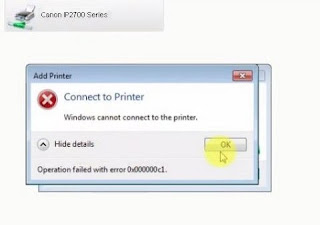
Masalah Error Koneksi Printer via Jaringan Lokal

Sempat kelabakan ketika mau print via network setelah server diinstall ulang karena bermasalah. Semua setting sudan selesai dan hampir sama...