Jika Anda selalu merasa ada yang kurang dengan aplikasi bawaan windows dan perlu sesuatu yang lebih dari sekedar yang ada, berarti Anda hampir sama dengan saya.
Saya merasakan tampilan Windows Explorer bawaan windows masih kurang, karena saya tidak bisa mengekplorasi folder dan file dari beberapa tempat sekaligus. Saya juga merasa aplikasi pencarian file dan folder bawaan windows sangat tidak memungkinkan bagi saya untuk mencari file dengan kata kunci acak yang kadang tidak pas dengan apa yang tertera pada nama file dan folder yang tersimpan, layaknya google yang bisa mentolerir kesalahan ejaan yang kita input dan memprediksi beberapa nama file/folder yang relevan dan hampir mirip atau mendekati.
Demikian juga aplikasi untuk me-mounting file-file iso dan sekaligus mengeditnya, yang tidak tersedia secara 'defacto' di windows.
Dari ketiga aplikasi yang saya sebutkan di atas, saya memiliki tiga aplikasi yang menjadi andalan saya dalam bekerja dengan komputer sehari-hari.
Q-DIR, aplikasi layaknya windows explorer yang tidak hanya mempunyai 1 atau dua jendela, tapi empat sekaligus. Jadi kita bisa dengan leluasa mengeksplorasi isi komputer kita, dan bertukar file maupun folder dari satu jendela ke jendela lainnya.
ULTRAISO, sebuah aplikasi yang lengkap baik untuk mengedit file iso, memountingnya ke virtual cd dan sekaligus memburningnya ke media cd maupun membuat flashdisk bootable.
Dan terakhir adalah,
EVERTYTHING, sebuah aplikasi pencarian file dan folder yang mumpuni, hampir menyamai google dalam hal pencarian file atau folder dengan kata kunci yang bisa dibuat dengan hanya menuliskan kata yang kita ingat, tidak harus sama persis dengan nama file yang pernah kita simpan. Hebatnya lagi, aplikasi ini bisa membuat komputer kita menjadi server http file dan ftp.
Ketiga aplikasi tersebut jika kita tanam di kompi kita, akan menjadi sebuah perpaduan yang sempurna.
Hidup ini memang mudah jika kita tahu caranya ...
01 April 2013


23 Maret 2013
Membuat PC Rumah Menjadi Web Server
Menjadikan PC rumah kita menjadi sebuah webserver yang bisa diakses dari internet tidaklah sulit, bahkan boleh dikatakan cukup mudah. Hanya dengan beberapa langkah mudah kita sudah bisa menjadikan PC kita menjadi sebuah situs yang bisa diakses dimana saja dan kapan saja asal ada sambungan internet.
Selesai.
Memang hanya semudah itu, dan bukanlah sesuatu yang sangat istimewa menurut saya. Untuk mencobanya, cobalah buka nama nama host yang kita buat di NOIP.COM tersebut dari mana saja yang ada sambungan internetnya. Dan kalau tidak ada yang salah, kita akan dapat mengakses halaman situs yang kita buat di PC rumah kita.
Cara yang paling cepat untuk mencobanya tanpa harus menginstall program webserver adalah dengan menggunakan aplikasi Everything, cari saja DISINI. Kemudian install dan jalankan aplikasi everything tersebut. Klik kanan di tray icon dan pilih 'Start HTTP Server'. Dan semua Drive beserta seluruh isinya di PC kita sudah bisa diakses dari mana saja, dan bisa didownload.
Hidup ini memang mudah jika kita tahu caranya.
- Yang pertama yang perlu dilakukan adalah mendaftar di NOIP.COM, buat sebuah host dan arahkan ke ip publik di PC kita. Jika kita tidak memiliki dedicated IP atau hanya IP dinamis, agar selalu uptodate ketika kita merestart komputer, sebaiknya kita menginstal DUC (Direct Update Client) yang bisa diunduh di situs noip.com tersebut.
- Kedua, settinglah modem agar mem-forward port 80 yang merupakan port http. Ada di setting NAT - Virtual ... (cari saja).
- Ketiga, gunakan program webserver seperti Xampp atau USBwebserver untuk menginstall aplikasi web di PC kita.
Selesai.
Memang hanya semudah itu, dan bukanlah sesuatu yang sangat istimewa menurut saya. Untuk mencobanya, cobalah buka nama nama host yang kita buat di NOIP.COM tersebut dari mana saja yang ada sambungan internetnya. Dan kalau tidak ada yang salah, kita akan dapat mengakses halaman situs yang kita buat di PC rumah kita.
Cara yang paling cepat untuk mencobanya tanpa harus menginstall program webserver adalah dengan menggunakan aplikasi Everything, cari saja DISINI. Kemudian install dan jalankan aplikasi everything tersebut. Klik kanan di tray icon dan pilih 'Start HTTP Server'. Dan semua Drive beserta seluruh isinya di PC kita sudah bisa diakses dari mana saja, dan bisa didownload.
Hidup ini memang mudah jika kita tahu caranya.
22 Maret 2013
Cara Autologin Windows
Seringkali kita dibingungkan dengan bagaimana agar windows setiap kali start bisa secara otomatis login dengan user tertentu. Padahal itu sangat mudah jika tahu caranya. :D
Download saja file autologon, maka semua masalah akan beres.
Hidup memang mudah jika kita tahu caranya ...
14 Maret 2013
Kingsoft Office Suite 2012, Aplikasi Office Gratis
Jika Anda mencari aplikasi yang setara dengan Office milik Microsoft maka Anda akan menemukan jawabannya di Kingsoft Office. Semua fasilitas yang dimiliki oleh Microsoft Word, Microsoft Excel maupun Power Point, dimiliki oleh Kingsoft Office ini.
Satu hal yang sangat menguntungkan bagi pengguna Office tanpa harus diribetkan dengan masalah HAKI dan licensi yang harganya selangit dari Microsoft. Belum lagi masalah aktivasinya yang ruwet.
Pokoknya, hidup ini akan menjadi indah jika tidak menanggung beban, hahahaha....
Satu hal yang sangat menguntungkan bagi pengguna Office tanpa harus diribetkan dengan masalah HAKI dan licensi yang harganya selangit dari Microsoft. Belum lagi masalah aktivasinya yang ruwet.
Pokoknya, hidup ini akan menjadi indah jika tidak menanggung beban, hahahaha....
03 Maret 2013
Membuat Bootable Flashdisk Tanpa Software
Persyaratannya :
- Flashdisk Minimal 4 GB
- Master Windows Seven ( DVD / .ISO dll )
Dan pernah juga saya membuat artikel cara membuat Flashdisk Boot untuk Windows XP disini.
Langsung saja masuk ke langkahnya tapi dengan catatan Operating System yang digunakan Bukan Windows XP , jadi hanya berfungsi di OS Windows Seven dan Vista , ( seperti itulah pokoknya  ).
).
).
advertisement
- Buka Program Command Prompt ( CMD ) dengan menekan tombol “Win+R” , lalu ketikkan CMD , atau lebih mudahnya klik Tombol start dan isikan dalam kolom pencarian dengan nama CMD , lalu pilih “CMD.EXE”
- Setelah terbuka Ketik : DISKPART [enter]Command Prompt DISKPART
- Setelah itu ketikkan : LIST DISK [enter]command prompt List Disk
- lalu : SELECT DISK 1 [enter]
( dimana Disk 1 adalah drive dari Flash disk sahabat , bisa dilihat dari ukuran Flashdisk sahabat ) - lalu : CLEAN [enter]
- lalu : CREATE PARTITION PRIMARY [enter]
- lalu : SELECT PARTITION 1 [enter]
- lalu : ACTIVE [enter]
- lalu : FORMAT FS=NTFS
( biarkan sampai proses formatting Flashdisk selesai ) - lalu : ASSIGN[enter]Command Prompt
- setelah itu ketikkan : Exit [enter] , dan jangan tutup dulu CMD nya ,
- Masukkan DVD Master ke DVD ROM atau untuk master yang berekstensi ISO dapat menggunakan Ultra ISO dan Mount file Master Windows seven tersebut ke Virtual Drive .Untuk mendapatkan Ultra Iso dapat membaca artikel di sini :
- Lihatlah DVD ROM sahabat / Virtual Drive Berada di Drive Mana dan Flashdisk Berada di Drive mana?
disini saya akan memper-Umpamakan bahwa :- DVD ROM / Virtual Disk ( master Windows ) Berada Pada Drive G:
- Flashdsisk pada Drive H:
- Kembali ke Command Prompt ( CMD ) , lalu ketikkan : G:[enter]Command Prompt Drive G:
- Ketikkan Kembali : CD BOOT [enter]
- setelah itu ketikkan kembali : BOOTSECT.EXE /NT60 H:
( dimana H: adalah Drive Flashdisk Drive)Command Prompt Bootsect - Dan setelah Sukses sahabat dapat menutup CMD tersebut , lalu salin seluruh File yang ada Pada DVD / File Iso Master Windows ke dalam Flashdisk.


Selesai dah  , untuk mengetest Flashdisk sahabat bekerja sebagai Bootable Windows Seven , sahabat dapat menggunakan Aplikasi yang dinamakan Mobalive CD dan dapat diperoleh di halaman ini :
, untuk mengetest Flashdisk sahabat bekerja sebagai Bootable Windows Seven , sahabat dapat menggunakan Aplikasi yang dinamakan Mobalive CD dan dapat diperoleh di halaman ini :Ini adalah catatan pribadi, tidak bermaksud untuk dipublikasikan. Artikel asli merujuk pada sumbernya. Credit to:
http://www.inforiatif.com/membuat-bootable-flashdisk-windows-seven-menggunakan-cmd#ixzz2MS3Y8jYY
Article Source : Membuat Bootable Flashdisk Windows Seven Dengan Mudah Melalui CMD | inforiatif
24 Februari 2013
Install Windows 7 Or Windows 8 From USB Drive (Dijamin Bisa)
How To: Install Windows 7 Or Windows 8 From USB Drive [Detailed 100% Working Guide]
Advertisements
This guide works 100% for Windows 7 and Windows 8 unlike most of the guides out there. I have seen many sites/blogs that have “Install Vista from USB guide” but either with incomplete steps or not working guide. I have also seen some guides that don’t’ use proper commands in this guide. After spending many hours I have come up with this 100% working guide to install Windows 7 and Windows 8 from USB flash drive.

I just did this method on one of my friends machine and installed Windows 7 and Windows 8 . The main advantage is that by using USB drive you will be able to install Windows 7 or Windows 8 in just 15 minutes. You can also use this bootable USB drive on friend’s computer who doesn’t have a DVD optical drive.
The method is very simple and you can use without any hassles. Needless to say that your motherboard should support USB Boot feature to make use of the bootable USB drive.
Requirements:
*USB Flash Drive (Minimum 4GB)
*Windows 7 or Windows 8 installation files.
Follow the below steps to create bootable Windows 7/Windows 8 USB drive using which you can install Windows 7 or Windows 8 easily.
Procedure:
1. Plug-in your USB flash drive to USB port and move all the contents from USB drive to a safe location on your system.
2. Open Command Prompt with admin rights. Use any of the below methods to open Command Prompt with admin rights.
*Type cmd in Start menu search box and hit Ctrl+ Shift+ Enter.
Or
*Go to Start menu > All programs > Accessories, right click on Command Prompt and select Run as administrator.
3. You need to know about the USB drive a little bit. Type in the following commands in the command prompt:
First type DISKPART and hit enter to see the below message.

Next type LIST DISK command and note down the Disk number (ex: Disk 1) of your USB flash drive. In the below screenshot my Flash Drive Disk no is Disk 1.
4. Next type all the below commands one by one. Here I assume that your disk drive no is “Disk 1”.If you have Disk 2 as your USB flash drive then use Disk 2.Refer the above step to confirm it.
So below are the commands you need to type and execute one by one:
SELECT DISK 1
CLEAN
CREATE PARTITION PRIMARY
SELECT PARTITION 1
ACTIVE
FORMAT FS=NTFS
(Format process may take few seconds)
ASSIGN
EXIT
Don’t close the command prompt as we need to execute one more command at the next step. Just minimize it.

5. Next insert your Windows7/Windows 8 DVD into the optical drive and check the drive letter of the DVD drive. In this guide I will assume that your DVD drive letter is “D” and USB drive letter is “H” (open my computer to know about it).
6. Maximize the minimized Command Prompt in the 4th step.Type the following command now:
D: CD BOOT and hit enter.Where “D” is your DVD drive letter.
CD BOOT and hit enter to see the below message.
7. Type another command given below to update the USB drive with BOOTMGR compatible code.
BOOTSECT.EXE /NT60 H:

Where “H” is your USB drive letter. Once you enter the above command you will see the below message.
8. Copy your Windows 7 or Windows 8 DVD contents to the USB flash drive.
9. Your USB drive is ready to boot and install Windows 7 or Windows 8. Only thing you need to change the boot priority at the BIOS to USB from the HDD or CD ROM drive. I won’t explain it as it’s just the matter the changing the boot priority or enabling the USB boot option in the BIOS.
Note: If you are not able to boot after following this guide means you haven’t set the BIOS priority to USB. If you got any problem in following this guide feel free to ask questions by leaving comment.
Update on Jan 11, 2012: If you find this guide difficult to follow, please use the easy-to-use guide to create a bootable USB to install Windows 7 or Windows 8 using official tool.
This guide works 100% for Windows 8 as well. Make sure you follow all steps correctly and launch the Command Prompt with admin rights (as given in the guide) to avoid errors. Good luck!
Sumber: Lihat Disini
20 Februari 2013
Ada apa dengan Cloud Drive ?
Entah kenapa aku terobsesi dengan penyimpanan online yang berupa cloud drive. Sampai-sampai seharian ini aku fokus ke masalah tersebut. Mulai dari mengecek situs-situs cloud yang pernah aku daftar dulu, sampai pada menyatukan berbagai situs cloud tersebut menjadi satu akses, dan bahkan sampai aplikasi desktop yang bisa mengakses drive cloud itu dengan mudah.
Hmm, terlalu banyak memang layanan cloud yang ada di dunia maya, namun yang trend mungkin hanya beberapa, yang mungkin menjadi demikian karena kapasitas yang cukup besar, sampai kestabilan sistem dan lamanya kita menyimpan file-file di layanan cloud tersebut.
Sebut saja diantara layanan yang cukup terkenal adalah Google Drive, Amazone S3, Box.net, Dropbox, 4shared, dan kawan-kawannya. Hampir semua layanan tersebut menyediakan aplikasi versi desktopnya masing-masing sehingga pengguna menjadi mudah mengakses drive cloud langsung dari desktopnya, semudah mentransfer file di komputer dan network lokal. Selain itu ada berbagai macam aplikasi dektop yang bisa menjadikan semua situs cloud tersebut menjadi drive lokal, sehingga bisa diakses layaknya drive lokal sendiri, seperti webdrive misalnya.
Namun ada yang lebih mudah lagi dari sekian kemudahan yang ada yang diberikan oleh masing-masing vendor layanan cloud tersebut, yaitu situs yang berupa system operasi cloud. Salah satu diantaranya yang cukup lengkap menyatukan diantara sekian banyak layanan tersebut adalah Zerocloud. Dari sekian banyak situs cloud bisa diakses dalam satu tempat sekaligus, termasuk semua yang sudah disebutkan diatas, ditambah dengan facebook drive, dll.
Hmm, hidup memang menjadi lebih mudah jika tahu caranya ...
Silahkan dikomentari...
Hmm, terlalu banyak memang layanan cloud yang ada di dunia maya, namun yang trend mungkin hanya beberapa, yang mungkin menjadi demikian karena kapasitas yang cukup besar, sampai kestabilan sistem dan lamanya kita menyimpan file-file di layanan cloud tersebut.
Sebut saja diantara layanan yang cukup terkenal adalah Google Drive, Amazone S3, Box.net, Dropbox, 4shared, dan kawan-kawannya. Hampir semua layanan tersebut menyediakan aplikasi versi desktopnya masing-masing sehingga pengguna menjadi mudah mengakses drive cloud langsung dari desktopnya, semudah mentransfer file di komputer dan network lokal. Selain itu ada berbagai macam aplikasi dektop yang bisa menjadikan semua situs cloud tersebut menjadi drive lokal, sehingga bisa diakses layaknya drive lokal sendiri, seperti webdrive misalnya.
Namun ada yang lebih mudah lagi dari sekian kemudahan yang ada yang diberikan oleh masing-masing vendor layanan cloud tersebut, yaitu situs yang berupa system operasi cloud. Salah satu diantaranya yang cukup lengkap menyatukan diantara sekian banyak layanan tersebut adalah Zerocloud. Dari sekian banyak situs cloud bisa diakses dalam satu tempat sekaligus, termasuk semua yang sudah disebutkan diatas, ditambah dengan facebook drive, dll.
Hmm, hidup memang menjadi lebih mudah jika tahu caranya ...
Silahkan dikomentari...
Langganan:
Postingan (Atom)
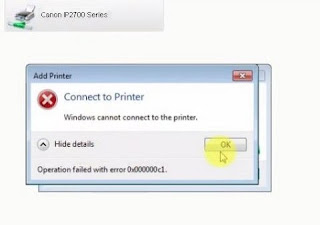
Masalah Error Koneksi Printer via Jaringan Lokal
Sempat kelabakan ketika mau print via network setelah server diinstall ulang karena bermasalah. Semua setting sudan selesai dan hampir sama...
-
Membuat proses install website menjadi mudah dengan menggunakan script bahkan jika kita belum mempunyai pengetahuan yang mendalam tenta...
-
Siapa sih yang tidak kenal Sourceforge, aku juga belum lama kenal kok (mendetil maksudnya), hehehe... Gudangnya program-program free yang ha...
-
1. Membelokkan semua request ke proxy lain : cache_peer parentcache.foo.com parent 3128 0 no-query default never_direct allow all ...

